7 Vista de Indicadores
La vista de indicadores individuales proporciona el mayor nivel de detalle, mostrando resultados desagregados por provincia y año.
7.1 Acceso a Vista de Indicador
Hay dos formas de acceder:
- Desde la página principal: Clic en cualquier indicador listado en una tarjeta de sector
- Desde la vista de sector: Clic en cualquier tarjeta de indicador
7.2 Estructura de la Página
7.2.1 Encabezado
- Código y nombre del indicador (ej. “S21 - Hospitales Municipales y Provinciales”)
- Migas de pan: Inicio > Sector > Indicador
7.2.2 Resumen de Métricas
En la parte superior de la página encontrará tarjetas con las métricas principales del indicador:
- Inversión Total: Suma de inversión requerida para todos los años
- Cobertura Final: Porcentaje de cobertura proyectado al año meta
- Desglose de Inversión: Detalle por categoría (Construcción, Mantenimiento, Recuperación, Reposición, Ahorro)
Estas tarjetas se actualizan dinámicamente cuando se recalcula el indicador.
7.2.3 Desglose de Inversión
Gráfico de barras mostrando los componentes de inversión:
- 🟦 Construcción: Nueva infraestructura
- 🟩 Mantenimiento: Conservación de existente y nueva
- 🟨 Recuperación: Reparación de obsoleta
- 🟧 Reemplazo: Renovación al fin de vida útil
- 🟪 Ahorro: Fondos para reemplazos futuros
- Alta construcción: Brecha grande a cerrar
- Alto mantenimiento: Mucha infraestructura a conservar
- Alta recuperación: Infraestructura obsoleta a reparar
- Alto reemplazo: Infraestructura llegando al fin de vida útil
- Alto ahorro: Proyección de reemplazos futuros
7.2.4 Tabla de Resultados
Tabla interactiva con resultados detallados por provincia y año:
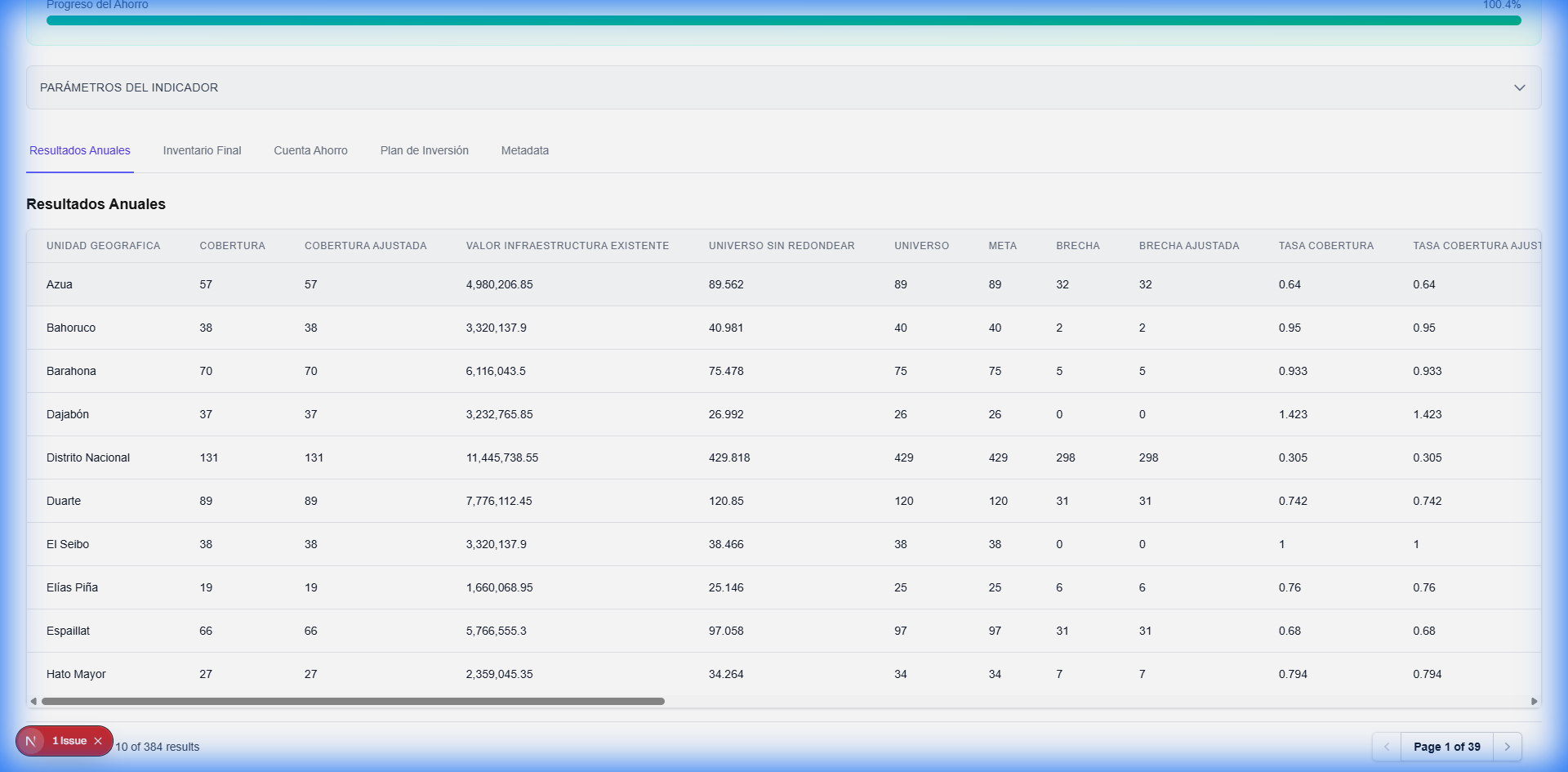
Columnas principales:
- Provincia: Unidad geográfica
- Año: Año de la proyección
- Población: Población proyectada
- Universo: Unidades necesarias (redondeadas)
- Cobertura: Unidades disponibles
- Brecha: Déficit (Universo - Cobertura)
- Tasa de Cobertura: Porcentaje (Cobertura / Universo)
- Inversión: Inversión total del año
Para exportar los resultados a Excel, utilice el botón Exportar en la barra de herramientas principal (esquina superior derecha).
Revise la tabla de resultados para identificar provincias con mayor brecha o menor cobertura, lo cual puede guiar la priorización de inversiones.
7.3 Sección de Parámetros
Panel colapsable que muestra y permite editar parámetros del indicador.
7.3.1 Expandir/Contraer
- Por defecto: Colapsado (oculto)
- Clic en “Parámetros del Indicador”: Expande el panel
- Indicador: Si hay cambios pendientes, muestra punto naranja
7.3.2 Parámetros Disponibles
Los parámetros se agrupan por categoría:
7.3.2.1 Cobertura
- Tasa Meta (0-1): Objetivo de cobertura (1 = 100%)
- Cobertura por Unidad: Población que cubre cada unidad
- Subunidades: Número de subunidades por unidad principal
7.3.2.2 Vida Útil
- Existente (años): Vida útil de infraestructura actual
- Nueva (años): Vida útil de nueva infraestructura
7.3.2.3 Mantenimiento
- Existente (0-1): % del costo como mantenimiento anual
- Nueva (0-1): % del costo de nueva como mantenimiento
7.3.2.4 Ahorro
- Tasa Ahorro (0-1): % a ahorrar para reemplazos futuros
7.3.2.5 Optimización
- Redondeo Universo: Método de redondeo (ver Section 8.1.7)
- Por defecto (floor)
- Piso (floor)
- Techo (ceiling)
- Redondeo (round)
- Sin redondeo (none)
7.3.3 Editar Parámetros
- Expanda la sección de parámetros
- Modifique los valores deseados
- Los campos editados cambian a fondo azul claro
- Los cambios se guardan automáticamente
- Aparece “Cambios pendientes” en el encabezado
- Clic en “Recalcular todo” para aplicar
Cambiar parámetros puede tener gran impacto:
- ↑ Vida útil → ↓ Reemplazos → ↓ Inversión
- ↑ Mantenimiento → ↑ Inversión anual
- ↑ Cobertura por unidad → ↓ Universo → ↓ Brecha
- floor vs ceiling → Diferencias en universo discreto
7.4 Interpretación de Resultados
7.4.1 Cobertura Inesperada
Cobertura <100% en Modo Automático:
- Revise parámetros: Pueden ser muy restrictivos
- Revise datos de inventario: Posible inconsistencia en datos base
Cobertura >100%:
Esto puede ocurrir debido a una combinación de:
- Cálculos subnacionales: La cobertura se calcula por provincparameteria.
- Migración interna: Cambios poblacionales entre provincias
7.4.2 Inversión Muy Alta
Si la inversión parece excesiva:
- Revise vida útil: Quizás es muy corta (muchos reemplazos)
- Revise tasa mantenimiento: Quizás es muy alta
- Revise cobertura por unidad: Quizás es muy baja (muchas unidades necesarias)
- Compare con otros indicadores: ¿Es realista en contexto?
7.4.3 Brecha Persiste en Año Meta
Si hay brecha positiva al final:
- Modo manual: Presupuesto insuficiente
- Modo automático: Error posible
- Considere: ¿Es aceptable <100% de cobertura?
7.5 Casos de Uso Comunes
7.5.1 Análisis de Sensibilidad
- Anote valores actuales
- Modifique un parámetro (ej. vida útil de 30 a 40 años)
- Recalcule
- Compare inversiones antes/después
- Restaure valor original si no le convence
7.5.2 Optimización de Presupuesto
- Configure modo manual con presupuesto limitado
- Ajuste parámetros para maximizar cobertura
- Itere: modifique, recalcule, revise
- Encuentre configuración óptima
7.5.3 Análisis “What-if”
- “¿Qué pasa si duplico la vida útil?”
- “¿Qué pasa si reduzco mantenimiento al 1%?”
- “¿Qué pasa si uso ceiling en lugar de floor?”
7.6 Próximos Pasos
Parámetros Guía detallada de todos los parámetros configurables. Ver Guía →
Resultados Interpretación avanzada de gráficos y métricas. Ver Guía →