4 Primeros Pasos
Esta guía le ayudará a comenzar a usar la aplicación web de BrechaSnipApp.
4.1 Acceso a la Aplicación
- Abra su navegador web
- Navegue a la URL de la aplicación (ej.
http://localhosten desarrollo) - La página principal se cargará mostrando todos los sectores
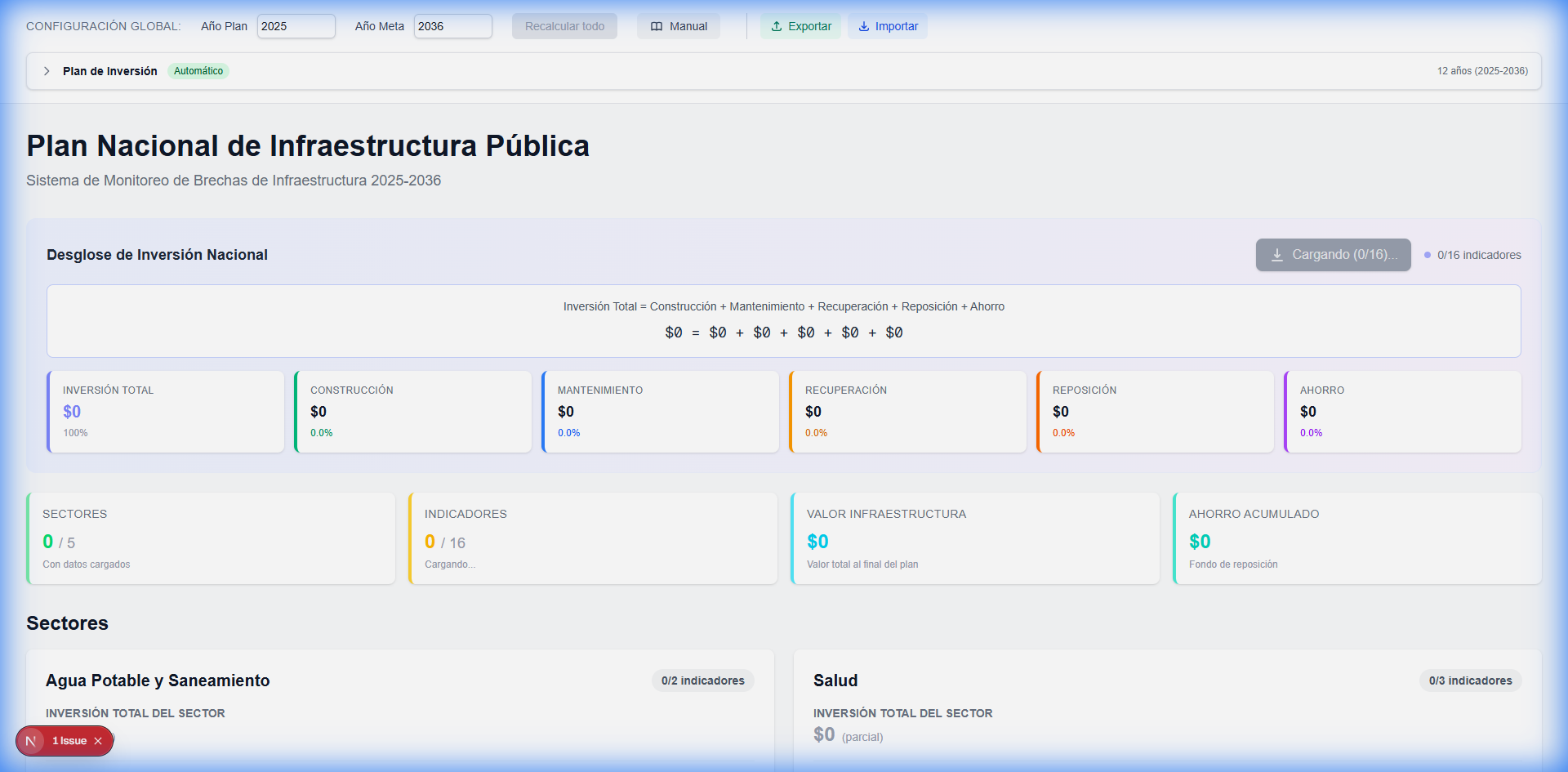
Al acceder a la aplicación, verá el tablero de control principal:
4.2 Interfaz Principal
4.2.1 Barra de Herramientas Superior
En la parte superior encontrará los controles globales:
- Año Plan / Meta: Inputs directos para definir el horizonte de evaluación (ej. 2025-2036).
- Botones de Acción:
Recalcular todo: Ejecuta los modelos para todos los sectores con la configuración actual.Manual: Abre el Manual de usuario (este documento).Exportar: Exporta toda la configuración actual de la aplicación para poder restablecerla en otro momento y facilitar la experimentación y comparación de resultados.Importar: Carga una configuración previamente exportada para restablecer el estado de la aplicación y facilitar la experimentación y comparación de resultados.
4.2.2 Panel de Plan de Inversión
Sección colapsable que muestra el detalle del Plan de Inversión activo. En modo “Automático”, muestra la distribución anual optimizada.
4.2.3 Desglose de Inversión Nacional
Un panel resumen que agrega los datos de todos los sectores:
- Totales: Inversión total requerida vs. construcción nueva.
- Categorías: Desglose por Construcción, Mantenimiento, Recuperación, Reposición y Ahorro.
- KPIs Globales: Valor total de la infraestructura y fondos acumulados.
4.2.4 Grilla de Sectores
Tarjetas individuales para cada sector (Agua, Salud, Educación, etc.) que muestran:
- Estado de carga (ej. “2/2 indicadores”).
- Inversión total requerida para ese sector.
- Lista rápida de indicadores contenidos.
4.3 Primera Interacción
4.3.1 Explorar un Sector
Haga clic en cualquier tarjeta de sector (ej. “Salud”) para ver su desglose:
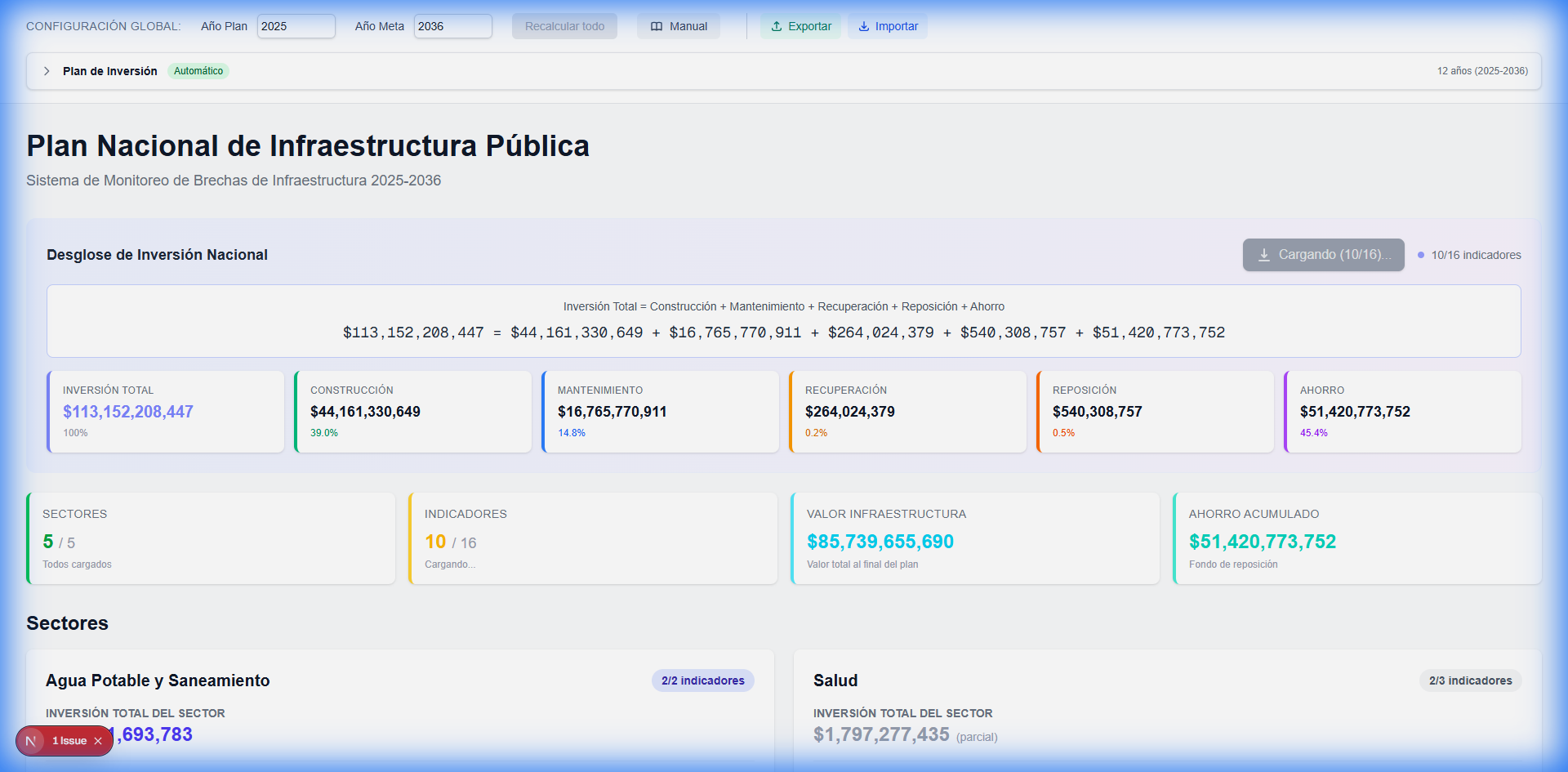
En esta vista encontrará:
- Resumen del Sector: Inversión total e indicadores activos.
- Tabla de Indicadores: Lista detallada con métricas clave para cada indicador.
- Estado de Cálculo: Visualización rápida de si el indicador está calculado o pendiente.
4.3.2 Ver un Indicador
Desde la vista de sector, haga clic en cualquier indicador (ej. “S11”) para ver su análisis completo:
En la vista de indicador encontrará:
- Resumen de métricas: Inversión total, cobertura inicial y final, brecha cerrada.
- Tabla de resultados: Datos detallados por provincia y año.
- Gráfico de evolución: Visualización de la trayectoria de cobertura e inversión.
- Parámetros ajustables: Sección colapsable para modificar supuestos del modelo.
4.3.3 Ajustar Configuración
Utilice la Barra de Herramientas superior directamente:
- Cambiar años: Modifique los campos “Año Plan” o “Año Meta” directamente en la barra.
- Cambiar modo: Use el botón
Manualsi desea ingresar presupuestos específicos. - Aplicar: Haga clic en
Recalcular todopara actualizar todos los indicadores con los nuevos parámetros.
El sistema detectará automáticamente los cambios y mostrará una alerta indicando que es necesario recalcular.
El recálculo de todos los indicadores puede tomar varios minutos. La aplicación mostrará indicadores de progreso mientras procesa.
4.4 Flujo de Trabajo Recomendado
Para su primer análisis completo:
- Revisar configuración por defecto (2025-2036, automático)
- Explorar resultados por sector para entender magnitudes
- Profundizar en 2-3 indicadores clave de su interés
- Ajustar parámetros si desea simular escenarios alternativos
- Recalcular y comparar resultados
4.6 Problemas Comunes
4.6.1 Los datos no se cargan
- Verifique que la API esté ejecutándose (ver ?sec-deployment)
- Revise la consola del navegador (F12) para mensajes de error
- Verifique la conexión de red
4.6.2 Cambios no se aplican
- Asegúrese de hacer clic en “Recalcular todo”
- Los cambios quedan pendientes hasta que se recalcula
- El indicador de “Cambios pendientes” debe desaparecer tras recalcular
4.6.3 Cálculos muy lentos
- Normal para todos los indicadores (16 cálculos simultáneos)
- Considere ajustar solo indicadores específicos
- Verifique recursos del servidor API
4.7 Próximos Pasos
Configuración Global Aprenda a definir el horizonte de evaluación y techos presupuestarios detallados. Ver Guía →
Navegación por Sectores Entienda la vista agregada y el resumen de inversiones por sector. Ver Guía →
Indicadores Profundice en el análisis de indicadores individuales y sus parámetros. Ver Guía →