5 Configuración Global
La configuración global controla los parámetros principales del análisis: el horizonte temporal y el plan de inversión.
5.1 Ubicación de los Controles
Los controles de configuración global se encuentran en la Barra de Herramientas superior, visibles en todo momento:
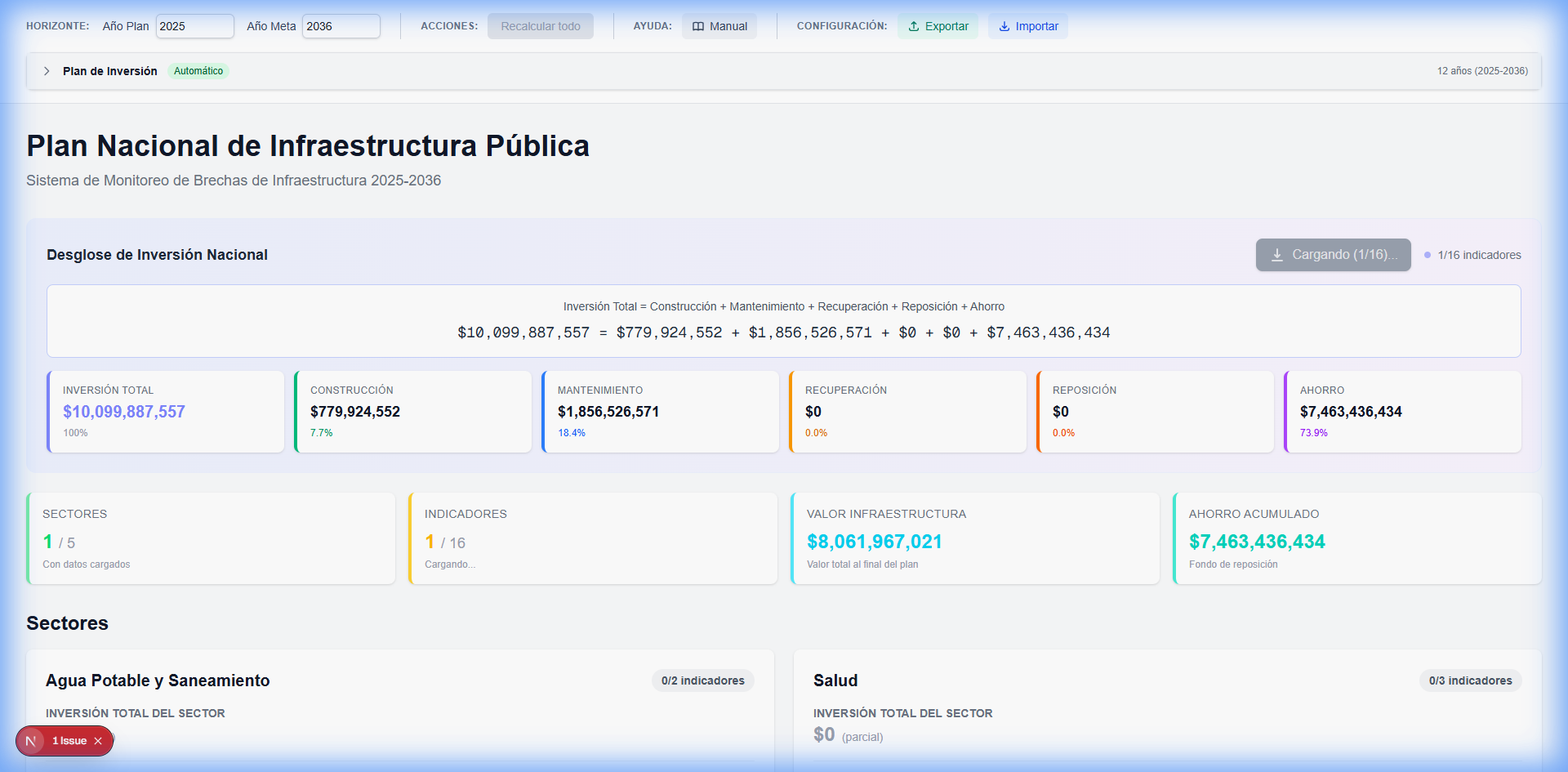
- Año Plan / Año Meta: Campos de entrada directa para definir el horizonte.
- Botón Recalcular: Aplica los cambios a todos los indicadores.
- Plan de Inversión: Panel colapsable debajo de la barra con el detalle del presupuesto.
5.2 Años de Planificación
5.2.1 Año Plan
El Año Plan es el año de inicio del análisis, típicamente el año siguiente al actual.
- Rango: 2024-2050
- Por defecto: 2025
- Impacto: Define el punto de partida para calcular inversiones y cobertura
5.2.2 Año Meta
El Año Meta es el año objetivo al final del horizonte de planificación.
- Rango: Año Plan + 1 hasta 2050
- Por defecto: 2036
- Impacto: Define cuántos años abarca el plan (Año Meta - Año Plan)
Un horizonte más largo (ej. 2025-2050) permite evaluar inversiones a largo plazo, pero requiere más tiempo de cálculo. Un horizonte más corto (ej. 2025-2030) es útil para análisis de corto plazo.
5.2.3 Ejemplo
- Año Plan: 2025
- Año Meta: 2036
- Horizonte: 12 años (2025, 2026, …, 2036)
5.3 Plan de Inversión
El plan de inversión define cómo se distribuyen los recursos presupuestarios.
5.3.1 Modo Automático
Cuando está activado (checkbox marcado):
- El sistema calcula automáticamente las inversiones necesarias
- Distribuye equitativamente entre todos los años
- Optimiza para alcanzar la meta de cobertura (típicamente 100%)
- Ventaja: No requiere configuración adicional
- Desventaja: No refleja restricciones presupuestarias reales
5.3.1.1 Cómo funciona
El modo automático:
- Calcula la inversión total necesaria para cerrar todas las brechas
- Divide esta inversión entre los años del plan
- Asigna proporciones según costos de cada indicador
Use el modo automático para:
- Análisis exploratorios
- Estimar necesidades totales
- Comparar escenarios sin restricciones presupuestarias
5.3.2 Modo Manual
Cuando está desactivado (checkbox desmarcado):
- Usted define los presupuestos disponibles
- Puede especificar a tres niveles de detalle
- El sistema optimiza dentro de las restricciones presupuestarias
- Ventaja: Refleja restricciones reales
- Desventaja: Requiere más configuración
5.3.2.1 Niveles de Especificación
5.3.2.1.1 General
Un presupuesto total por año para todo el sistema.
Ejemplo:
| Año | Presupuesto |
|---|---|
| 2025 | $500M |
| 2026 | $600M |
| 2027 | $700M |
- El sistema distribuirá estos montos entre los 16 indicadores
- La distribución es proporcional a los costos necesarios
5.3.2.1.2 Sectorial
Presupuestos específicos por sector y año.
Ejemplo:
| Sector | 2025 | 2026 | 2027 |
|---|---|---|---|
| Agua | $100M | $120M | $140M |
| Salud | $200M | $240M | $280M |
| Educación | $80M | $96M | $112M |
| Transporte | $80M | $96M | $112M |
| Vivienda | $40M | $48M | $56M |
- Permite priorizar sectores
- Dentro de cada sector, los indicadores se optimizan
5.3.2.1.3 Individual
Presupuestos específicos por indicador y año.
Ejemplo (para Salud):
| Indicador | 2025 | 2026 | 2027 |
|---|---|---|---|
| S11 (UNAP) | $80M | $96M | $112M |
| S21 (Hosp. Mun.) | $100M | $120M | $140M |
| S31 (Hosp. Reg.) | $20M | $24M | $28M |
- Control fino sobre cada indicador
- Permite reflejar prioridades específicas
Al cambiar de automático a manual, el sistema prellenará los presupuestos con los valores calculados en modo automático. Esto le da un punto de partida que puede ajustar.
5.4 Ingresar Presupuestos Manuales
5.4.1 Nivel General
- Seleccione “General” en “Nivel de especificación”
- Verá una tabla con un campo por año
- Ingrese el monto en millones de dólares (ej.
500para $500M) - Los montos se guardan automáticamente
5.4.2 Nivel Sectorial
- Seleccione “Sectorial”
- Verá tabs para cada sector
- En cada sector, ingrese montos por año
- La suma de todos los sectores se muestra abajo
5.4.3 Nivel Individual
- Seleccione “Individual”
- Verá tabs para cada sector
- Dentro de cada sector, tabs para cada indicador
- Ingrese montos por indicador y año
- Ingrese valores en millones (ej.
500= $500 millones) - Use punto como separador decimal
- El sistema formatea automáticamente con separadores de miles
5.5 Aplicar Cambios
Después de modificar la configuración:
- Guardar: Los cambios se guardan automáticamente
- Indicador: Verá “Cambios pendientes” en naranja
- Recalcular: Haga clic en “Recalcular todo” para aplicar
El sistema:
- Ejecutará todos los cálculos con la nueva configuración
- Mostrará indicadores de progreso
- Actualizará todos los resultados
Recalcular todos los indicadores puede tomar unos minutos dependiendo del horizonte temporal, la cantidad de indicadores y la complejidad de los datos.
5.6 Escenarios Comunes
5.6.1 Análisis de Necesidades Totales
Año Plan: 2025
Año Meta: 2036
Modo: Automático
Úselo para saber cuánto costaría cerrar todas las brechas sin restricciones.
5.6.2 Planificación con Presupuesto Fijo
Año Plan: 2025
Año Meta: 2030
Modo: Manual - General
Presupuesto: $500M por año
Úselo para ver qué se puede lograr con un presupuesto anual fijo.
5.6.3 Priorización por Sector
Año Plan: 2025
Año Meta: 2030
Modo: Manual - Sectorial
Salud: $300M/año
Educación: $150M/año
Otros: $50M/año cada uno
Úselo para simular políticas que priorizan ciertos sectores.
5.7 Próximos Pasos
Navegación por Sectores Entienda la vista agregada y el resumen de inversiones por sector. Ver Guía →
Parámetros Técnicos Ajuste parámetros específicos de cada indicador (vida útil, tasas, costos). Ver Guía →